用免费文档工具完成一份通知
新建通知时,先写清通知对象、具体事项、时间、地点和参与者需要完成的操作。报名截止时间与活动开始时间应分开列出,涉及线上报名时附上链接。正文较长时,用工具自带的标题样式区分层级,不要用连续空格和空行对齐内容,以免增删文字后位置发生变化。
排版时先统一纸张大小、页边距和正文字号,再插入表格或图片。名单、日程等需要横向对照的内容可以放进表格,补充说明保留为段落。如果图片挤压正文或移到下一页,检查文字环绕设置;需要时让图片单独占一行,在下方标注图片所说明的事项。
交付前保留可编辑文件,再导出接收方需要的阅读版本。打开导出文件,逐页检查标题是否落在页尾、表格是否截断,以及图片中的文字能否看清。多人修改时,约定一人汇总,并用日期或版本号区分文件。免费版本不支持在线协作时,可以收集带批注的副本,再合并修改。
 用免费表格工具整理月度费用 · 佩戴头戴式耳机进行对白试听的侧后方场景
 用免费表格工具整理月度费用 · 电视前准备遥控器与笔记本电脑的复核环境
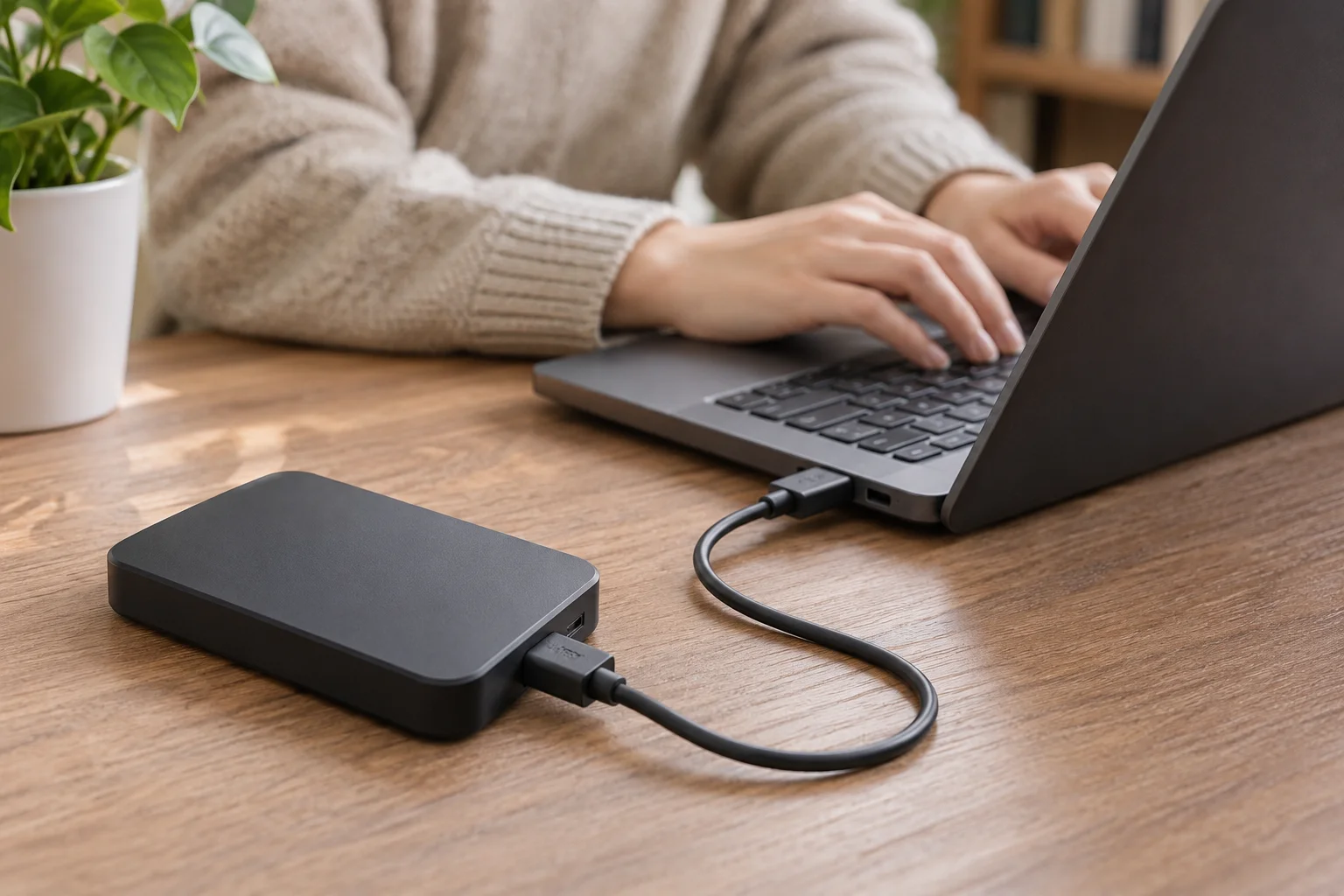
 用免费表格工具整理月度费用 · 连接电脑的移动硬盘与整齐展开的数据线
用免费表格工具整理月度费用
费用表中每行记录一笔支出,列名可设为日期、类别、项目、金额和备注。金额单元格只填数字,货币单位写在列名中,方便求和与排序。日期格式和类别名称也要统一,例如“交通”和“交通费”应选定一种写法,否则分类汇总时可能分成两组。涉及多种货币时,增加币种列,分别统计。
录入后先检查空白金额、重复记录和异常大额,核实后再对金额区域求和,并抽查记录与原始凭据是否一致。需要比较各类支出时,先按类别汇总,再生成图表。类别较多时,横向条形图便于比较金额大小;图表标题应注明统计月份,坐标轴或标签中标明金额单位。
交付时保留原始明细与汇总结果,给工作表起明确名称。接收方只需查看总额时,可单独导出汇总页,并设置打印区域,确保表头与数据完整显示。跨工具打开文件后,重新核对公式结果、日期和图表标签。遇到不兼容函数,可在确认结果无误后,将交付副本中的公式转成数值,原文件继续保留公式。
实践建议
正式处理整批材料前,先写一页通知、录入十笔费用,或制作一张配图,确认文件能够保存、重新打开并导出。经常重复的任务可以保留空白模板;再次使用时检查日期、收件对象和公式范围,避免沿用上次的数据。